
Leveranciers beheren
Een gebouw werkt met vaste firma’s: de liftfirma, de verzekeraar, het schoonmaakbedrijf, de onderhoudsfirma van de verwarming. In Leveranciers houdt u hun gegevens op één plaats bij. U koppelt ze daarna aan uw uitgaven en aan de planning, en bij een defect hebt u het telefoonnummer meteen bij de hand.
Wat u nodig hebt
- De namen en contactgegevens van de firma’s waarmee de VME werkt. U vindt ze op facturen, contracten of bij de vorige syndicus.
Een leverancier toevoegen
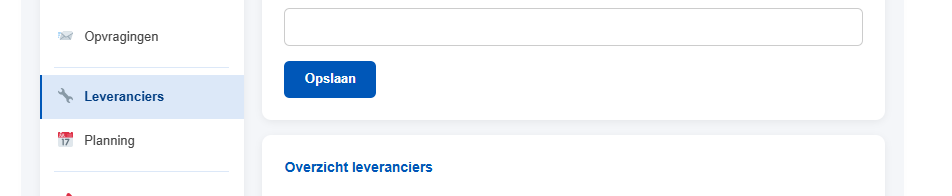
- Klik in het menu op Leveranciers.
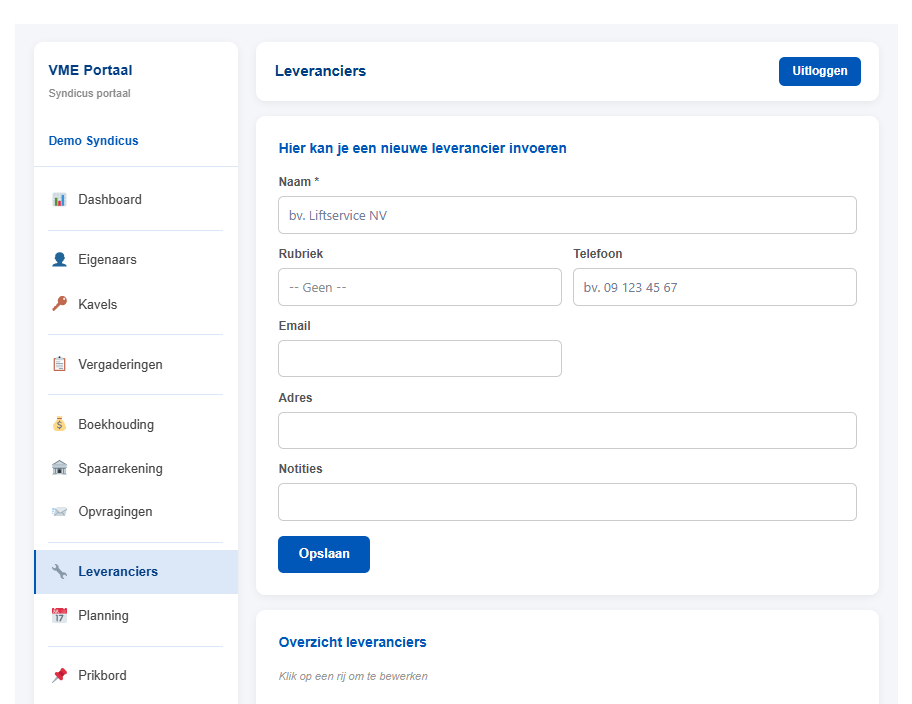
- Vul het formulier in:
- Naam: verplicht, bijvoorbeeld “Liftservice NV”.
- Rubriek: kies uit de lijst, zodat u de leverancier later snel terugvindt.
- Telefoon en Email: voor een snelle oproep of een vraag om offerte.
- Adres: het adres van de firma.
- Notities: bijvoorbeeld een contractnummer, een contactpersoon of het nummer van de wachtdienst.
- Klik op Opslaan.
Een nieuwe rubriek toevoegen
Staat de rubriek die u nodig hebt niet in de lijst, dan voegt u ze zelf toe:
- Klik onder het veld Rubriek op + Nieuwe rubriek.
- Typ de naam, bijvoorbeeld “Tuinonderhoud”.
- Klik op Rubriek toevoegen.
De rubriek staat meteen in de lijst en is al gekozen voor de leverancier die u aan het invoeren bent. Bestaat de rubriek al, dan wordt ze gewoon geselecteerd en niet dubbel toegevoegd.
De rubrieken gelden per gebouw, en dezelfde lijst dient in de Boekhouding als categorie voor uitgaven. Een nieuwe rubriek kunt u dus ook meteen gebruiken bij het boeken van een uitgave.
Het overzicht van de leveranciers
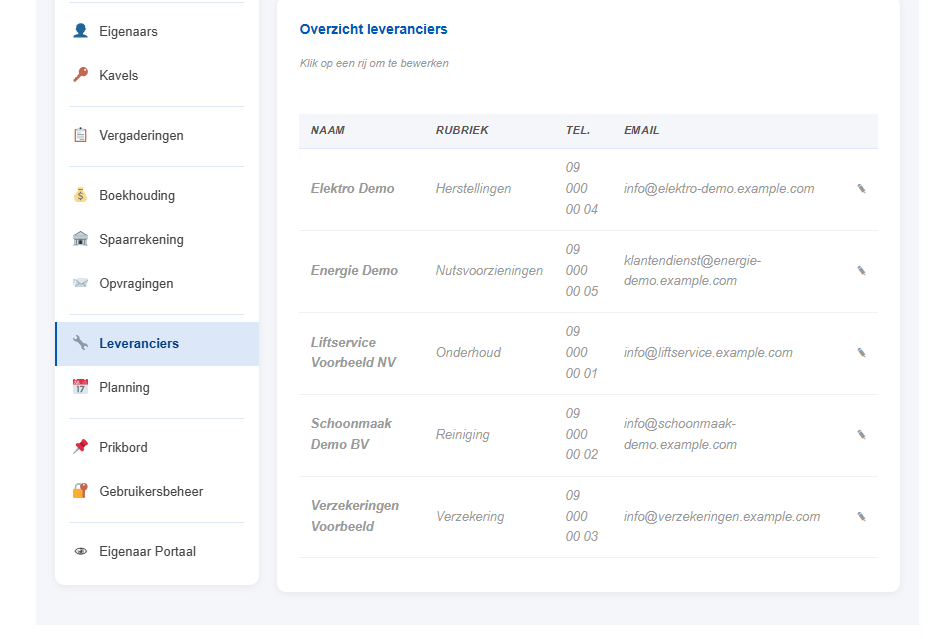
Onderaan staat het Overzicht leveranciers, met naam, rubriek, telefoon en e-mail. Klik op een rij om de gegevens van een leverancier aan te passen.
Een leverancier archiveren
Werkt de VME niet meer met een firma, dan archiveert u ze. Een leverancier wordt nooit gewist, zodat de historiek bewaard blijft.
- Klik in het overzicht op de leverancier.
- Klik op Archiveren en bevestig.
De leverancier verdwijnt uit het overzicht, en u kunt ze niet meer kiezen bij een nieuwe uitgave of onderhoudstaak. Oude uitgaven en taken tonen de naam gewoon verder. Opent u zo’n oude uitgave, dan staat de naam erbij met “(gearchiveerd)”.
Een gearchiveerde leverancier terugzetten
- Vink onder Overzicht leveranciers de optie Toon gearchiveerde leveranciers aan. Die rijen zijn grijs en hebben “(gearchiveerd)” achter de naam.
- Klik op de leverancier en daarna op Heractiveren.
Waar u de leveranciers terugziet
| Module | Waarvoor |
|---|---|
| Boekhouding | Bij een uitgave kiest u de leverancier uit de lijst. Zo ziet u wat de VME per firma uitgeeft. |
| Planning | Bij een keuring of onderhoud koppelt u de vaste firma aan de taak. |
Voer de leveranciers daarom in voordat u uitgaven boekt of de planning opstelt.
Het overzicht van de leveranciers
Onderaan staat het Overzicht leveranciers, met naam, rubriek, telefoon en e-mail. Klik op een rij om de gegevens van een leverancier aan te passen.
Waar u de leveranciers terugziet
| Module | Waarvoor |
|---|---|
| Boekhouding | Bij een uitgave kiest u de leverancier uit de lijst. Zo ziet u wat de VME per firma uitgeeft. |
| Planning | Bij een keuring of onderhoud koppelt u de vaste firma aan de taak. |
Voer de leveranciers daarom in voordat u uitgaven boekt of de planning opstelt.
Goed om te weten
- Noteer het nummer van de wachtdienst. Bij een lift die vastzit of een lek in het weekend hebt u het meteen.
- Zet het contractnummer en de looptijd bij Notities. Zo weet u wanneer een contract afloopt en u andere offertes kunt vragen.
- Gebruik altijd dezelfde naam. Voer een firma één keer in, niet als “Liftservice” en “Liftservice NV”. Anders worden de uitgaven over twee leveranciers verdeeld.
Geen betaalgegevens nodig – Geen verplichtingen
Handleiding VME Manager
Alle stappen, van opstart tot jaarafsluiting, op één plaats.